
„Welche Authenticator-App nutzt Shopify?"
Das ist die Verwirrung hinter der Suche. Shopify hat keine eigene Authenticator-App gebaut — und braucht auch keine. Die Zwei-Schritt-Authentifizierung nutzt einen offenen Standard namens TOTP (zeitbasierte Einmalpasswörter), sodass jede standardkonforme App die 6-stelligen Codes erzeugt, die Shopify verlangt. Sie scannen einmal einen QR-Code, und danach erzeugt die App alle 30 Sekunden einen neuen Code. Ihre einzige echte Entscheidung ist also, welche App Sie installieren. Hier die drei, die sich lohnen, jeweils von ihrer offiziellen Seite gezeigt.
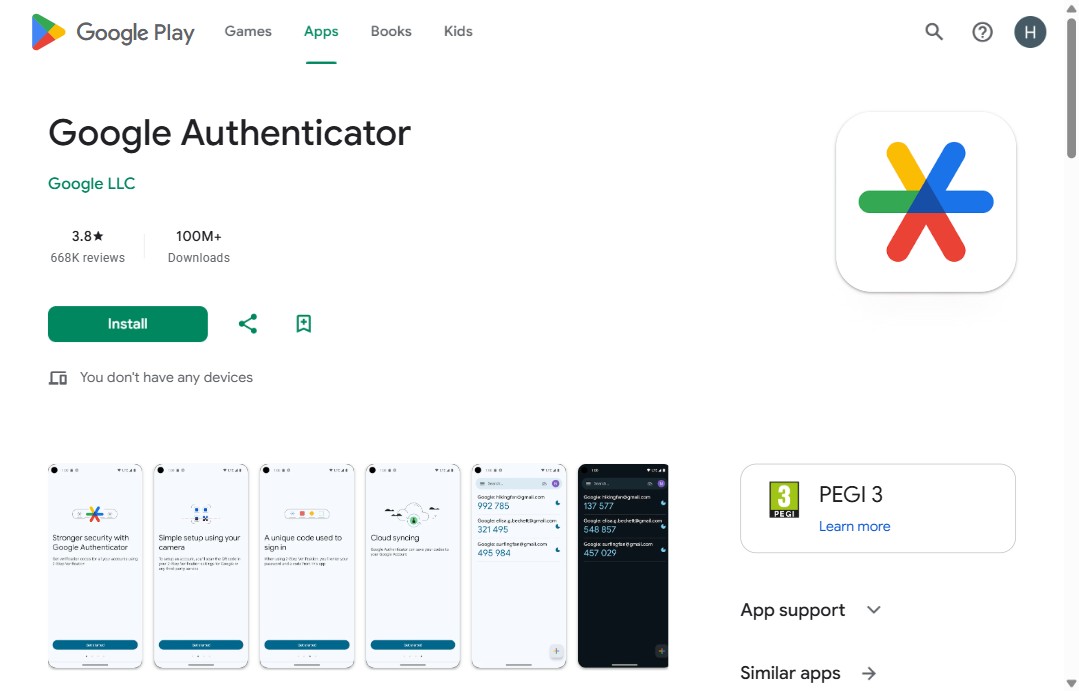
1. Google Authenticator
Vorteile
- Die einfachste Option — installieren, Shopifys QR-Code scannen, fertig.
- Kostenlos, von Google, auf iOS und Android mit 100M+ Installationen.
- Unterstützt nun Cloud-Sync, sodass Codes ein verlorenes oder ersetztes Telefon überstehen.
Nachteile
- Sehr schlicht — keine App-Sperre/PIN standardmäßig, wenig Organisation bei vielen Konten.
- Weniger Multi-Geräte-Funktionen als Authy.
Fazit — Die Standardwahl für die meisten Shopify-Händler. Wenn Sie einfach zuverlässige 2FA ohne Lernkurve wollen, beginnen Sie hier.
2. Authy
Vorteile
- Multi-Geräte-Sync — Ihre Codes auf Telefon, Tablet und Desktop zugleich.
- Verschlüsselte Cloud-Backups, sodass ein verlorenes Telefon Sie nicht aussperrt.
- Optionale PIN-/biometrische App-Sperre als zusätzliche Ebene.
Nachteile
- Backups und Multi-Geräte bringen mehr Einrichtungsschritte (und eine etwas größere Angriffsfläche bei Fehlkonfiguration).
- Gehört Twilio — ein an Ihre Telefonnummer gebundenes Konto, das manche meiden.
Fazit — Die beste Wahl, wenn Sie von mehreren Geräten aus einloggen oder kugelsichere Backups wollen. Ideal für Händler, die schon einmal ausgesperrt waren.
3. Microsoft Authenticator
Vorteile
- Starke, ausgereifte App mit integriertem Cloud-Backup und biometrischer Sperre.
- Natürliche Wahl, wenn Ihr Team bereits Microsoft 365 / Entra nutzt.
- Kostenlos, gut gepflegt, funktioniert mit jeder TOTP-Seite inklusive Shopify.
Nachteile
- Schwerer als Google Authenticator; drängt zu einem Microsoft-Konto.
- Einige Funktionen zielen auf Microsoft-Logins, die Sie vielleicht nicht nutzen.
Fazit — Die richtige Wahl für Teams im Microsoft-Ökosystem. Für einen Solo-Shop mehr als nötig, funktioniert aber einwandfrei.
Lobende Erwähnungen: Wenn Sie bereits einen Passwortmanager nutzen, kann 1Password Ihr Shopify-TOTP neben dem Passwort speichern, und Duo Mobile ist in größeren Organisationen verbreitet. Beide funktionieren mit Shopify gleich.
So aktivieren Sie die Zwei-Schritt-Authentifizierung bei Shopify
- Öffnen Sie die Sicherheitseinstellungen Ihres Shopify-Kontos (Ihr Konto, nicht nur der Shop).
- Wählen Sie, eine Zwei-Schritt-Methode hinzuzufügen, und wählen Sie Authenticator-App.
- Scannen Sie den QR-Code, den Shopify anzeigt, mit der oben installierten App.
- Geben Sie den 6-stelligen Code der App zur Bestätigung ein.
- Speichern Sie Ihre Wiederherstellungscodes sicher — sie sind Ihr Weg zurück, falls Sie Ihr Telefon verlieren.
Jenseits von Authenticator-Apps
Shopify unterstützt auch Passkeys und Sicherheitsschlüssel (WebAuthn) — Login per Fingerabdruck, Face ID oder Hardware-Schlüssel wie YubiKey — die genauso stark oder stärker sind als eine Authenticator-App. SMS-Codes werden weiterhin angeboten, sind aber die schwächste Option (anfällig für SIM-Swapping). Für einen Shop nutzen Sie eine Authenticator-App oder einen Passkey als Minimum und behalten SMS nur als Reserve.
Häufig gestellte Fragen
Welche Authenticator-App nutzt Shopify?
Keine eigene — Shopify nutzt den offenen TOTP-Standard und funktioniert mit Google Authenticator, Authy, Microsoft Authenticator, 1Password und anderen.
Was ist die beste für Shopify?
Google Authenticator für Einfachheit, Authy für mehrere Geräte und Backups, Microsoft Authenticator für Microsoft-Teams. Alle drei funktionieren identisch mit Shopify.
Ist eine App besser als SMS?
Ja — SMS-Codes können über SIM-Swapping abgefangen werden. Eine Authenticator-App oder ein Passkey ist das empfohlene Minimum für einen Shop.
Wie richte ich sie ein?
In der Kontosicherheit von Shopify eine Methode hinzufügen, Authenticator-App wählen, QR-Code scannen, 6-stelligen Code eingeben und Wiederherstellungscodes speichern.
 Auf Shopify installieren