
« Quelle app d’authentification Shopify utilise-t-il ? »
C’est la confusion derrière la recherche. Shopify n’a pas créé sa propre app d’authentification — et il n’en a pas besoin. La double authentification utilise un standard ouvert appelé TOTP (mots de passe à usage unique basés sur le temps), donc n’importe quelle app conforme génère les codes à 6 chiffres que Shopify demande. Vous scannez un QR code une fois, et ensuite l’app produit un nouveau code toutes les 30 secondes. Votre seule vraie décision, c’est quelle app installer. Voici les trois qui valent votre temps, chacune montrée depuis sa page officielle.
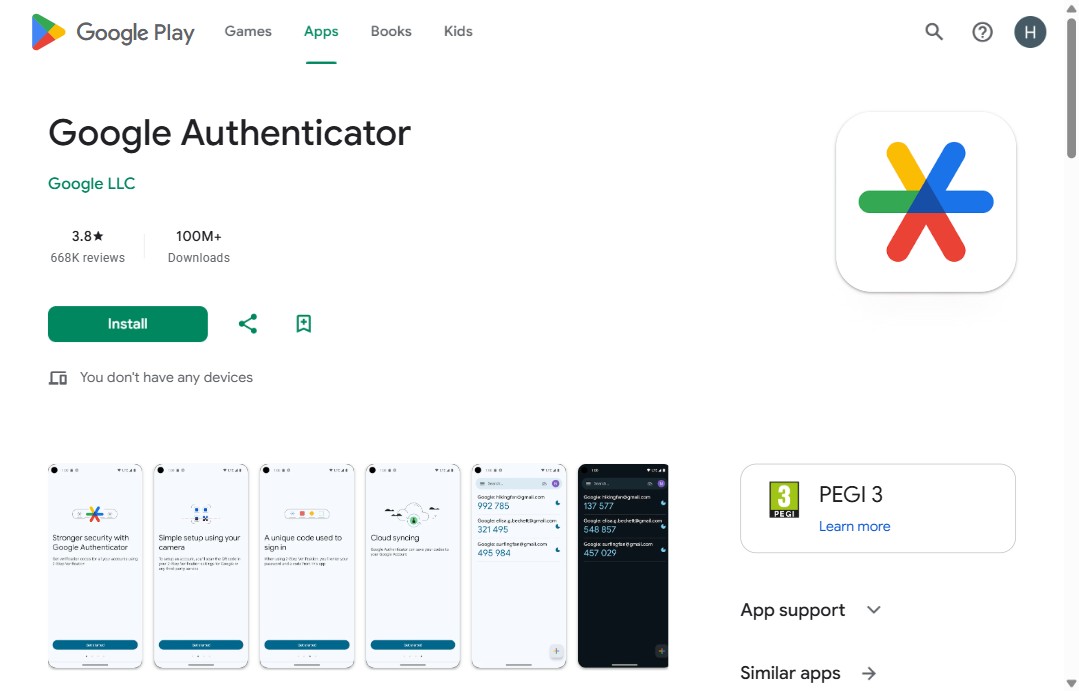
1. Google Authenticator
Avantages
- L’option la plus simple — installer, scanner le QR code de Shopify, terminé.
- Gratuite, signée Google, sur iOS et Android avec 100M+ d’installations.
- Prend désormais en charge la synchro cloud, donc les codes survivent à un téléphone perdu ou remplacé.
Inconvénients
- Minimaliste — pas de verrou/PIN par défaut, organisation limitée pour de nombreux comptes.
- Moins de fonctions multi-appareils qu’Authy.
Bilan — Le choix par défaut pour la plupart des marchands Shopify. Si vous voulez juste une 2FA fiable sans courbe d’apprentissage, commencez ici.
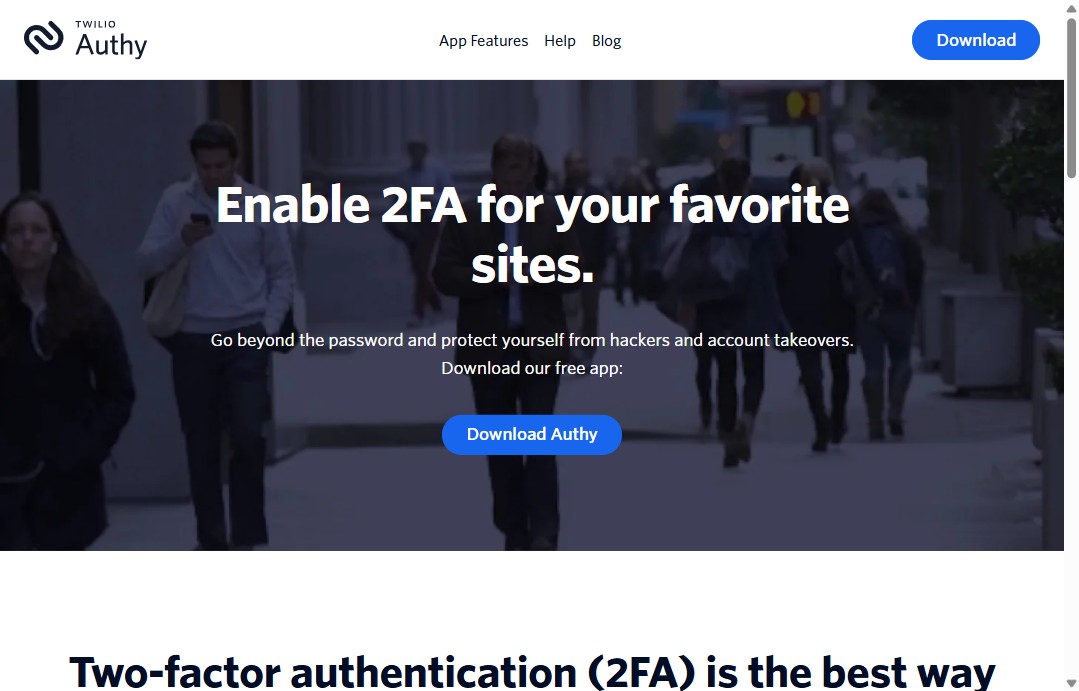
2. Authy
Avantages
- Synchro multi-appareils — vos codes sur téléphone, tablette et ordinateur à la fois.
- Sauvegardes cloud chiffrées, donc un téléphone perdu ne vous bloque pas dehors.
- Verrou d’app PIN/biométrique optionnel pour une couche supplémentaire.
Inconvénients
- Les sauvegardes et le multi-appareils ajoutent des étapes (et une surface d’attaque un peu plus large si mal configuré).
- Propriété de Twilio — un compte lié à votre numéro de téléphone, que certains préfèrent éviter.
Bilan — Le meilleur choix si vous vous connectez depuis plusieurs appareils ou voulez des sauvegardes à toute épreuve. Idéal pour les marchands déjà bloqués dehors par le passé.
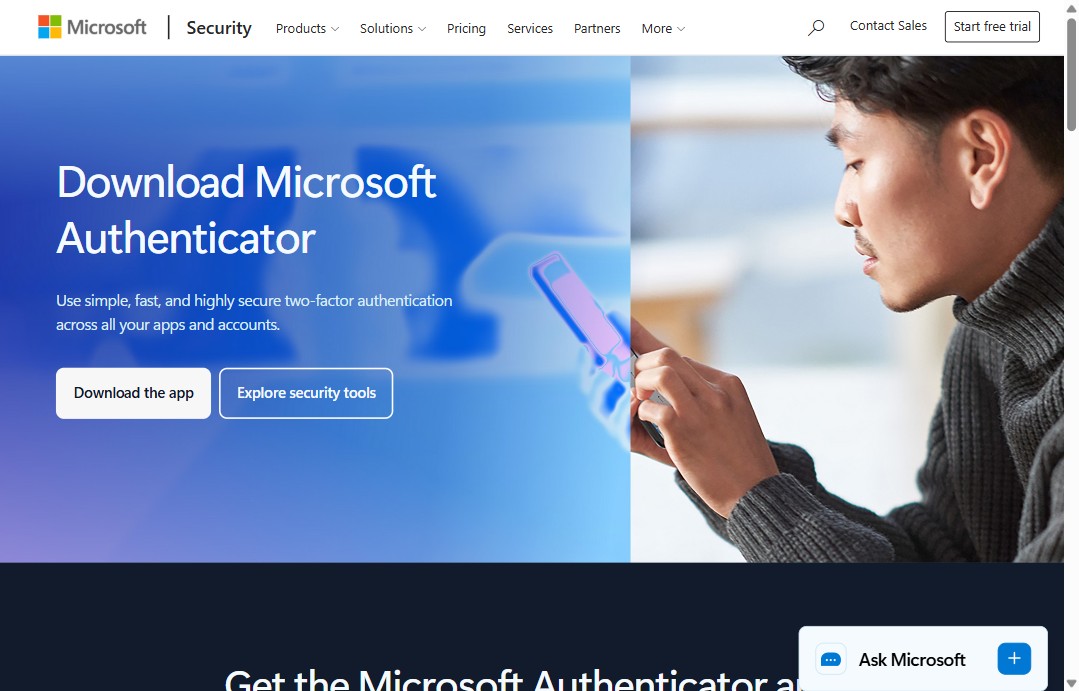
3. Microsoft Authenticator
Avantages
- App solide et soignée, avec sauvegarde cloud et verrou biométrique intégrés.
- Naturelle si votre équipe utilise déjà des comptes Microsoft 365 / Entra.
- Gratuite, bien maintenue, fonctionne avec tout site TOTP, dont Shopify.
Inconvénients
- Plus lourde que Google Authenticator ; pousse vers un compte Microsoft.
- Certaines fonctions visent des connexions Microsoft que vous n’utilisez peut-être pas.
Bilan — Le bon choix pour les équipes déjà dans l’écosystème Microsoft. Pour une boutique solo, c’est plus que nécessaire mais ça marche parfaitement.
Mentions honorables : si vous utilisez déjà un gestionnaire de mots de passe, 1Password peut stocker votre TOTP Shopify à côté de votre mot de passe, et Duo Mobile est courant dans les grandes organisations. Les deux fonctionnent avec Shopify de la même façon.
Comment activer la double authentification sur Shopify
- Ouvrez les paramètres de sécurité de votre compte Shopify (votre compte, pas seulement la boutique).
- Choisissez d’ajouter une méthode de double authentification et sélectionnez App d’authentification.
- Scannez le QR code affiché par Shopify avec l’app installée plus haut.
- Saisissez le code à 6 chiffres généré par l’app pour confirmer.
- Enregistrez vos codes de secours en lieu sûr — c’est votre porte de retour si vous perdez votre téléphone.
Au-delà des apps d’authentification
Shopify prend aussi en charge les passkeys et les clés de sécurité (WebAuthn) — connexion par empreinte, Face ID ou clé matérielle type YubiKey — aussi solides, voire davantage, qu’une app d’authentification. Les codes SMS sont encore proposés, mais c’est l’option la plus faible (vulnérable au SIM-swap). Pour une boutique, utilisez une app d’authentification ou une passkey comme minimum, et gardez le SMS seulement en secours.
Questions fréquentes
Quelle app d’authentification Shopify utilise-t-il ?
Aucune en propre — Shopify utilise le standard ouvert TOTP, donc il fonctionne avec Google Authenticator, Authy, Microsoft Authenticator, 1Password et d’autres.
Quelle est la meilleure pour Shopify ?
Google Authenticator pour la simplicité, Authy pour le multi-appareils et les sauvegardes, Microsoft Authenticator pour les équipes Microsoft. Les trois fonctionnent à l’identique avec Shopify.
Une app est-elle mieux que le SMS ?
Oui — les codes SMS peuvent être interceptés via SIM-swap. Une app d’authentification ou une passkey est le minimum recommandé pour une boutique.
Comment la configurer ?
Dans la sécurité du compte Shopify, ajoutez une méthode, choisissez App d’authentification, scannez le QR code, saisissez le code à 6 chiffres, et enregistrez vos codes de secours.
 Installer sur Shopify